はい、ごめんください。WordPress だいすきコスギです。
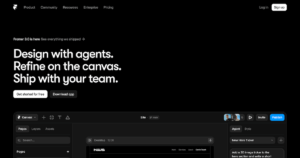
とはいえ、なんでもかんでも WordPress が良いってわけではないわけで。WordPress がオーバースペックと感じるケースも多いので、いつも代替案になるものを探すことがあります。そんなとき Framer がバージョンアップしてAIと話しながらつくれるという流れを見かけたので、個人的な備忘録として記しておきます。
ちなみに「日本語の画面じゃないとムリです」という方は、対象外になってしまうので回れ右。プラン名を見てください。全部英語ですよ。
Framer の料金と無料でできる範囲
2026年6月17日時点の公式料金です。表示額は月額で、税金が別途加算される場合があります。
| プラン | 料金 | できること | 主な制限・用途 |
|---|---|---|---|
| Free | $0 | Framer上での制作、デザイン、CMS、無料サブドメインでの公開、共同編集 | 独自ドメイン不可、Framer ブランドあり、原則として非商用・試作用 |
| Basic | 月$10 | 独自ドメイン、Framerブランド削除、CMS、フォーム、解析、ホスティング | 30固定ページ、CMS 2コレクション、CMS 1,000件、月50GB |
| Pro | 月$30 | Basicに加えて、大規模CMS、サイト内検索、リダイレクト、ステージングなど | 150固定ページ、CMS 10コレクション、CMS 2,500件、月100GB |
| Enterprise | 要見積 | SSO、SCIM、稼働保証、高度なセキュリティ、独自上限 | 大企業・大規模運用向け |
年間契約として単純換算すると、Basic は年120ドル、Pro は年360ドルです。年間プランでは対象条件を満たせば無料の.comドメインが含まれます。
Free プランでできること
無料プランでは、以下まで試せます。
- デザイン制作
- レスポンシブ対応
- アニメーション
- CMSの作成
- SEO項目の設定
- Framer 提供サブドメインでの公開
- 最大3人での共同編集
- 5MBまでのファイルアップロード
- AI機能を月最大1,000クレジット利用
- 1つの多言語ロケールの試用
公式上は、最大1,000ページ、CMS 10コレクションまで利用できます。ただし、独自ドメインを接続するには有料プランへの変更が必要です。また、Framer 自身が Free を非商用・検証向けと位置づけています。
うーん……この時点で、いくら規模が小さくてもビジネスをやっている「個人事業主」として使うのはオススメできないですね。
つまり、制作、操作練習、デザイン確認までは無料でできるが、事業サイトとして正式公開する段階で Basic 以上が必要という設計です。
WordPress の費用
WordPress 本体は無料です。ただし、オンラインで公開するには、PHPやデータベースが動作するサーバー、HTTPS、独自ドメインが必要です。これらを自分で管理できれば安く済む。
| 費用項目 | 一般的な目安 | 備考 |
|---|---|---|
| WordPress 本体 | 0円 | オープンソース |
| レンタルサーバー | 年6,000円〜 | 性能、容量、契約期間による |
| 独自ドメイン | 年1,000円〜 | .comや.jpなどで異なる |
| SSL | 無料のSSLはある | 国内レンタルサーバーでは無料SSLが一般的 |
| テーマ | 無料から使える | 無料テーマでも運用可能 |
| プラグイン | 無料から使える | 高度なフォーム、バックアップ、会員機能などは有料の場合あり |
| 保守・更新 | 自分で行えば0円 | 外注するなら何をどこまでやるかでピンキリ |
最低限なら、年間10,000円弱で、独自ドメインの WordPress サイトを維持できます。ただし、この金額には次の維持作業コストが含まれていません。
- WordPress 本体の更新
- テーマとプラグインの更新
- バックアップ
- 不具合対応
- セキュリティ対策
- PHPやデータベースのバージョン対応
- サーバー障害時の確認
実務的な選び方
「ケースバイケース」をざっくりと並べたものです。「1ページあれば十分」なら Framer、「サイトを育てたい」なら WordPress ってとこですね。
| やりたいこと | Framer で必要なプラン・費用 | WordPress での費用目安 | 適した選択 |
|---|---|---|---|
| 操作を試す、デザイン案を作る | Free・0ドル | ローカル環境なら0円 | Framer Free |
| 無料URLで仮公開する | Free・0ドル | WordPress.com など別サービスが必要 | Framer Free |
| 独自ドメインで1ページのLPを公開 | Basic・月10ドル | 年10,000円〜 | 制作と保守を簡単にするなら Framer |
| 名刺代わりの小規模サイト | Basic・月10ドル | 年10,000円〜 | 更新が少なければ Framer |
| 5〜20ページの事業サイト | Basic・月10ドル | 年10,000円〜 | 表現重視なら Framer、拡張重視なら WordPress |
| お知らせや実績を更新する | Basic・月10ドル、CMS 1,000件まで | 年10,000円〜 | 小規模なら Framer |
| 採用サイトを作る | Basic・月10ドル | 年10,000円〜 | Framer |
| 広告用LPを複数運用する | BasicまたはPro・月10〜30ドル | 既存 WordPress 内なら追加費用0円も可 | 迅速な制作なら Framer |
| 数十〜数百件の記事を運用 | BasicまたはPro・月10〜30ドル | 年10,000円〜 | どちらでも可能 |
| 本格的なSEOメディア | Pro・月30ドル以上 | 年10,000円〜 | WordPress |
| サイト内検索が必要 | Pro・月30ドル | 無料プラグインでも対応可能 | WordPress が安価 |
| リダイレクトを細かく管理 | Pro・月30ドル | 無料プラグインでも対応可能 | WordPress |
| 公開前のステージング確認 | Pro・月30ドル | サーバー機能またはプラグイン | 規模次第 |
| 多言語サイト | 追加ロケール1件につき月20ドル | 無料プラグインでも対応可能 | 小規模なら Framer、本格運用は WordPress |
| A/Bテストを行う | Convert 追加・月50ドルから | GA4、広告、外部ツールなど | 費用面では WordPress+外部ツールも検討 |
| 会員サイト・ログイン機能 | 外部サービス連携が必要 | プラグインや開発費が必要 | WordPress |
| オンライン講座・LMS | Framer 単体では不向き | LearnDash などの費用が追加 | WordPress |
| EC・商品販売 | 外部サービス連携が中心 | WooCommerce で構築可能 | WordPress |
| 予約サイト | 外部予約サービスを埋め込む | プラグインや外部連携 | 要件次第 |
| 複雑な検索・絞り込み | Framer では制約が多い | プラグイン・独自開発で対応 | WordPress |
| WordPressの記事を残してLPだけ作る | Framer Basic・月10ドル追加 | 既存 WordPress 費用+Framer 費用 | WordPress+Framer |
| WordPressを記事、Framerを公式サイトに | Basic またはPro・月10〜30ドル追加 | WordPress 維持費も必要 | 共創構成 |
費用面での判断
最安なのは WordPress
サーバーとドメインを自分で管理できるなら、WordPress は年間1万円前後から運用できます。Framer Basic は年間120ドルなので、為替や税金を考えると、一般的な低価格レンタルサーバーより高くなる可能性があります。
手間まで含めると Framer は安い
Framer Basicには、次の費用が含まれます。
- ホスティング
- CDN
- SSL
- CMS
- フォーム
- アクセス解析
- セキュリティ基盤
- サーバー保守
- プラットフォーム更新
WordPress では月額費用が低くても、更新失敗やプラグイン競合に一度対応すると、その作業時間だけで Framer との差額を超えることがあります。わからないことは、わからなくてもいいようにしておくのも大事ですよ。
つまり
- 無料で試すなら Framer
制作・CMS・仮公開までは無料。ただし、独自ドメインで正式公開するには Basic 以上、月10ドルが必要です。 - 安さを優先するなら WordPress
本体は無料で、サーバーとドメインを合わせても年1万〜2万円前後で運用可能。ただし、更新・バックアップ・不具合対応は自分で行います。 - 手間を減らすなら Framer、拡張性なら WordPress
小規模な事業サイトやLPならFramer。本格的なブログ、会員、EC、予約、複雑な機能まで育てるなら WordPress です。
「WordPress.com は?」という声が聞こえてきそうですが、そもそも WordPress のUIに慣れることができず、他のツールならイケるという方もいるので、今回は対象外です。
あと、WordPress をブログ的に使いたいのであれば、note をオススメしています。わからないことは、わからなくてもいいようにしておくのも大事なので。