はい、ごめんください。Microsoft Clarity(クラリティ)大好きコスギです。
この記事は Microsoft 社の公式記事「A Practical Framework for Making Website KPIs Actionable」を和訳しつつ、私の考えなども入れたものです(公式記事の和訳許可を得ています)。ノイズなく読みたい方は以下からどうぞ。
以下に、要点を3行で。
- KPIは「何を測るか」より「測った後にどう動くか」が難しいので、KPIは実行してこそ
- よくあるパターンに名前をつけると、数字の裏にあるユーザー行動を理解しやすい
- まずは1ページのKPIの確認→録画で検証→改善を1つ実行→行動の変化を観察、からやってみよう
ウェブサイトのKPIを実行に移すための実践フレームワーク
何十ものダッシュボード、グラフ、アラートが注意を奪い合う中で、ウェブサイトのKPIを追いかけることは、いつの間にか受け身の作業になりがちです。指標を定義し、ダッシュボードを作り、そして時間が経つにつれて、確認する頻度は減り、信頼度は下がり、行動に結びつくことも少なくなっていきます。
問題は「何を測るか」ではありません。「測った後にどうするか」です。
より難しく、そしてより重要な課題は、KPIを常に目に見える状態に保ち、定期的にレビューし、実際のユーザー行動に基づいて運用する仕組みと習慣を作ることです。その仕組みがなければ、正しい指標を選んでいても、チームが忙しくなるにつれて背景に埋もれていきます。
この記事では、ウェブサイトのKPIを継続的なフィードバックループに変えるための実践的なフレームワークを紹介します。具体例として Microsoft Clarity を使いますが、原則はどのアナリティクスツールにも当てはまります。目的は、より多くの指標を追うことではなく、すでに気にかけている指標を理解しやすく、無視しにくくすることです。
コスギ注
GA4を設定して、レポートを自動化して、気づいたら誰も見ていない……ウッ(頭を抱える)
KPIって「パフォーマンスを判断する超重要な指標」のことなんですが、「とりあえず見ておきたい指標」になってしまうことって、あるんじゃないでしょうか。
そもそも、私が担当するのは月間1万セッションもない小規模サイトがほとんどなので、解析した結果の提案と施策のサイクルが回らなくなることは多いです。特に、過去に独自開発したシステムほど、そのハードルが高いと感じます。
たとえば「商品一覧の画面に一文を追加して、注意事項のページをリンクする」といった程度の提案も、改修に10万円以上の見積もりをいただくこともありました。これは環境設定費用が圧迫していたので5つくらいの依頼をすることで進めましたが、当然、実装完了までの時間がかかり、要因が複合的になるため検証が難しく、そもそも母数が少ないと効果があったかどうかの判断も難しいです。
上記については、該当ページへのPVは増えましたが、利益に貢献できたかどうかまでは追えていません。そこにかける金額として妥当かどうかというのは、いつも頭を抱えます。規模や契約内容によっては、10万が高いとは限らないことも多いですから。
私が WordPress の制作と運用を請け負っているのは、「これくらいなら月額メンテ費用内で全然イケる」「なんなら担当者が対応できる」と、小さな改善を一緒に回せるためです。Clarity は担当者さんにもわかりやすいので、GA4よりとっつきやすいようです。
個人的には「見られている」という意識ができないと、顧客の視座に立てないと思うんですよね。その点で、Clarity は「こんなふうに見られているんだ」が直感的にわかるので、改修施策への投資意識は出てくると思います。
だから、「KPIを設定する」ということは「改善を前提にする」ことなので、まずは特定のページから始めたらいいんじゃないでしょうか。
1. ダッシュボードではなく、行動から始める
ダッシュボードやレポートに触れる前に、KPIを数字よりも具体的なものに紐づけておくと効果的です。それは、繰り返し観察されるユーザー行動です。
意味のあるKPIはすべて、あるパターンの代理指標です。ユーザーがスムーズに進んでいるか、それとも苦戦しているか。明確な導線を見つけているか、迷子になっているか。自信を持って行動しているか、途中でためらっているか。そういったパターンを反映しています。
よくある行動パターンに名前をつける
いきなり「直帰率」や「コンバージョン率」に飛びつくのではなく、まず目に見える行動に名前をつけることから始めましょう。
- ウロウロ(迷子)(Confusion loops)…ページ間を行ったり来たりする、メニューを何度も開く
- モヤモヤ(ためらい)(Hesitation patterns)…繰り返しのクリック、過度なスクロール、フォームの途中放棄
- イライラ(摩擦)(User friction)…デッドクリック、レイジクリック、繰り返されるエラー
チーム内でこれらのパターンに共通の言葉ができると、KPIは抽象的なものではなくなります。数字を追うのではなく、「特定の行動が増えているか、減っているか」を追うようになるのです。
コスギ注
Clarity のダッシュボードには「Dead clicks(デッドクリック)」「Rage clicks(イライラクリック)」「Quick backs(クイックバック)」などが最初から使えます。これがまさに、原文で言う「行動パターンに名前をつける」の実装です。
私のサイトは長文テキストが多いのですが、そのテキストを選択して読んでいるユーザーが一定数いるのだというのは衝撃でした(デッドクリックとイライラクリックが多くなる)。最初は、コピーしているのかな?と思ったので、コピーチェックのカスタムタグも入れてみたんですが、コピーしている人は基本的に全文コピーしているので、やっぱり読み方のクセなんだなって。デッドクリックが問題とは限らないので、録画を見ないと判断できないわけです。
また、クイックバックはわかりやすい直帰なので、広告のランディングページでは重宝しています。広告のクリエイティブとファーストビューのクリエイティブが違うと、ユーザーはすぐに帰ります。当たり前といえば当たり前なんですが、「その答えはこれです」と結論を出すより、「あなたが見たいのはこれですね?」のワンクッションが必要なのね……と、「自分の当たり前」が崩されました。
中小企業の中の人には、まず Clarity を導入して1週間くらい経ったら、デッドクリック・イライラクリック・クイックバックのそれぞれで絞り込んでみることを勧めています。リンクが機能していなかったり、ボタンがわかりにくかったりという問題は、見つけやすいし改善もしやすいですから。
2. 定期的な観察を促すダッシュボードを設計する
ダッシュボードは単にKPIを表示するだけではありません。チームがそれをどう見るか(あるいは見ないか)を地味に左右しています。
散らかったダッシュボードは、読み飛ばすか無視する習慣を作ります。目的を持って整理されたダッシュボードは、正しいデータに自然と目が向きます。
ダッシュボードのカードをカスタマイズする
ダッシュボードの小さな調整が、大きな効果を生むことがあります。追いたいKPIに直接関係しないレポートやデータは、移動するか、優先度を下げるか、非表示にしましょう。
Clarity でできる主な変更は以下の通りです。
- デフォルトのカードタブを設定して、最も意味のあるビューが最初に表示されるようにする
- 意思決定に役立たない優先度の低いカードを非表示にする
- ページやファネルのステップだけでなく、行動ごとにカードをグルーピングする
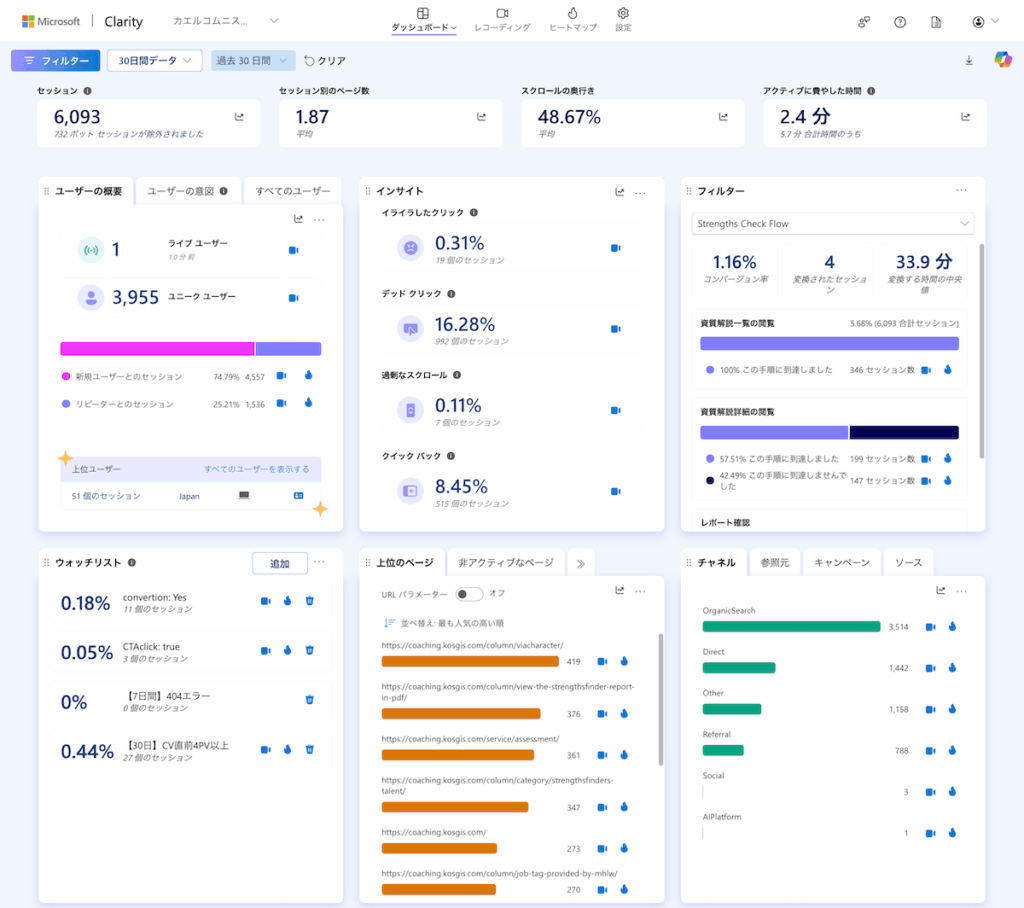
たとえば、ブログのパフォーマンス改善に取り組んでいるとします。ブログへの流入に広告を出していないのであれば、広告カードはあまり価値がありません。非表示にすれば、ダッシュボードのファーストビューに、リファラルやチャネルのカードなど、読者がどこからコンテンツを見つけているかを示す、より関連性の高いカードを表示できます。
コスギ注
正直なところ、私はザーッと全部見る派なので、カードの並び替えはそこまで頻繁にやっていません。
ただ、JavaScript のエラーはクリックエラーさえなければ運用上は問題ないので非表示にすることが多いですし、ボットトラフィックやパフォーマンススコアも原因がわかっているなら優先度を下げています。(ウォッチリストは最初使っていましたが、日付の設定がセグメントとズレるので使いにくくてですね……)
とはいえ、最初から整理するよりも、まずはデフォルトのまま見てみるのがいいと思っています。しばらく使っていると「このカードはよく見るな」「これはあんまり見ないな」が自然にわかってくるので、よく見るものが下にあるなら上に移動させればいい。カスタマイズの前に「自分が何をどう見ているのか」を意識するほうが大事です。
カードの並び替えや非表示はいつでも戻せるので、気軽に試してみてください。
3. セッション録画をKPIトラッキングの一部にする
グラフは便利ですが、すべてを語ってくれるわけではありません。
KPIが「良い方向」に動いていても、その裏でユーザー体験が地味に悪化していることがあります。もっと背景を理解しなければ、誤った結論を出しやすくなります。
だからこそ、セッション録画はたまに深掘りするものではなく、KPIトラッキングの定常的なプロセスの一部であるべきです。
軽めの「録画を見る」習慣を作る
何時間も動画を見る必要はありません。やるべきことはシンプルです。
- KPIに紐づいた少数のサンプルを、定期的にレビューする
- 指標の変化を解釈する前に、セッションを見る
- 数字が示していることを、録画で裏付ける
さらに、Clarity のハイライト機能を使えば、セッション録画をユーザー行動の重要な瞬間だけに凝縮した短いリールにまとめられるため、このプロセスを高速化できます。
この考え方を実践している良い事例が、AllEvents チームの取り組みです。プロダクトのユーザー体験を刷新する中で、チーム全員でセッション録画を毎日見る習慣を作りました。イベントデータとセッション録画を組み合わせて分析するこの日課が、主要な課題の特定と、よりスムーズなデジタル体験の設計に役立ったとのことです。
コスギ注
……いうても、中小企業の一人担当が毎日録画を見るのは現実的ではないですよね。私自身も、規模が小さいこともあり毎日は見ていません。
ただし、必ず録画を見る場面はあります。
たとえば、デッドクリックやイライラクリックが多いとき。これは録画を見ないと何が起きているのかわからないので、問題かどうかを判断するために確認します。それと、CTAの改善を考えるとき。ボタンがどう押されているか(押されていないか)、CTAの次の画面でユーザーがどう動いているかを確認します。
特にファネルがわかりやすい場合(確認画面→送信画面など)は必ず録画を確認します。そうするとね、確認画面で離脱しているパターンが少なくなくてですね……。もったいなさすぎるので「確認画面をなくしましょう」という提案になることが多いです。保険の申込みなど重要なケースはともかく、お問い合わせなどフォームが1画面しかないなら、確認画面は不要のほうが良いケースは多いですね。
最近は Copilot がセッションの傾向をまとめてくれるので、全体像の把握にはそちらも使っています。ヒートマップで特徴的な動きをしているユーザーを見つけたら、そこから個別の録画に入るという流れが増えました。ハイライト機能は、正直なところ録画がそれほど長くないので、直接見たほうが早いです。私の場合。
4. セグメントを使い、流入の変化に合わせてKPIの精度を保つ
サイト全体の平均値は、オーディエンス(訪問者全体)が安定しているときにしか機能しません。流入元や意図のレベル、ユーザーの期待値が変化すると、ひとつのKPIが行動の重要な変化を隠してしまうことがあります。
ここで登場するのが、セグメントです。
ひとつのグローバルな数値を追って「現実を反映しているだろう」と期待するのではなく、セグメントを使えば、KPIが異なるタイプのユーザーに対しても成り立つかを確認できます。そのKPIが実際に誰の行動を表しているのか、そして誰の行動を覆い隠しているのかが見えてきます。
セグメントを使えば、より的確な問いを立てられます。
- 新規ユーザーとリピーターで行動は違うか?
- 目的意識の高い流入が最も苦戦しているのはどこか?
- どのオーディエンスが最も摩擦を経験しているか?
例:AI経由の流入をトラッキングする
AI経由の流入の行動パターンは、従来のチャネルからの流入とは異なる傾向があります。これらのユーザーは、サイトの深い階層に直接着地したり、ナビゲーションを完全にスキップしたり、コンテンツを素早く消化したりすることがあります。
ChatGPT やその他のAIツールからの流入でセグメントを作成すれば、KPIを文脈の中でトラッキングできます。以下のようなことが可能です。
- 従来のリファラルとエンゲージメントのパターンを比較する
- AI経由のユーザーを混乱させているコンテンツ、あるいは満足させているコンテンツを特定する
- このオーディエンスに対する体験が時間の経過とともに改善しているかをトラッキングする
コスギ注
私が一番使っているセグメントは、「過去7日間」と「過去30日間」に設定したものです。規模が小さいとデフォルトの3日間じゃわからないことが多すぎてですね……ざっと見るときはコレです。
概要を知りたいなら「デバイス別(PC vs スマホ)」とか「新規 vs リピーター」のほうが気づきが多いと思います。「コンバージョンした vs 途中までは来た」とかも、ファネル機能を使えば確認できます。
以下は過去の記事ですが、セグメント設定の参考にどうぞ。
正直、小さな規模ではAI経由の流入はまだ数が少ないでしょうが、どうも Microsoft さんはAIとウェブサイトの関係をかなり重視していて、β版でAIの流入が見える機能もつくっているので、AIを介したウェブサイトにおける主要な5つのKPI(和訳+α)も参考にどうぞ。
5. ループを閉じる:KPIの観察から実行へ
KPIトラッキングで最も見落とされがちなのは、計測そのものではありません。計測後の継続的なフォローです。
KPIの定義、ダッシュボードの構築、定期的な観察まではやっているチームは多いです。しかし、観察から行動への明確な道筋がなければ、指標は停滞します。ミーティングで話題にはなり、認識はされるものの、次のミーティングまでサラッと先送りされるのです。
効果的なKPIトラッキングと受け身のレポーティングを分けるのは、繰り返し可能なループです。見たことを、変えることにつなげるループです。
成果を出しているチームは、シンプルだけれども規律のあるサイクルを回しています。
- KPIを観察して、何が変わったか、何が停滞しているかを見つける
- セッション録画でパターンを検証し、その理由を理解する
- 改善すべき行動をひとつだけ決める(長い修正リストではなく)
- その行動に紐づいた具体的な変更を実行する
- 次のデータと録画で、行動がどう変わったかを観察する
このループがあれば、KPIは実際のユーザー体験に根ざしたものであり続けます。「指標は動いたか?」ではなく、「ユーザーの行動は本当に改善したか?」と問うようになるのです。
KPIトラッキングがこのように機能すると、ダッシュボードはステータスレポートではなくなります。早期警告システムとなり、より良い意思決定を促す仕組みになるのです。
コスギ注
この5つのステップは、いかにラクに回せるかが重要なんですよね。アクションは1つだけでもいいんです。むしろ「仮説の詰まった1アクション」で、サイクルを回せるようになると、ついでに他のこともできるようになります。
目的によってやり方も頻度も変わってくると思いますが、1つの(タイプの)LPをどんどん改善していくのはわかりやすいです。「最初からこれをやっておけば……」と思うこともあるかもしれませんが、これは小学生時代のテストを大人になってから受け直すようなものですからね。ある程度の事例は参考になるかもしれませんが、自社に当てはまるとは限りません。
また、新しいコンテンツに関しては、公開してから1週間後に問題がなければ、月次のミーティング前に全体を把握して仮説検証・現状把握・改善提案をまとめる、というサイクルで回しています。あまりレポートはつくらず、この3つの裏づけとしてデータのスクショを貼るくらいです。
ただ、継続的に積極的な施策をするときは Looker Studio でKPIのレポートをつくります。伸びなければ手を加えるし、伸びたら放置。まあ1年も放置していたら、さすがに競合に抜かれるんですけどNE
まとめ
ダッシュボード、KPI、指標は、行動に移せるストーリーを語ってくれるときにだけ意味を持ちます。ダッシュボードにセッション録画と適切なセグメントを組み合わせることで、受け身の数字が実際に意思決定を導くシグナルに変わります。パターンが見え、知見が明確になり、すべてのKPIが月に一度ちらっと眺める数字ではなく、改善のためのツールになります。
2026年、成果を出すサイトは最も多くのデータを持っているサイトではありません。ユーザーの行動を見て、理解し、それに応えるチームによって形作られるサイトです。
余談:小さいサイトだからこそ、このフレームワーク
- レポートつくってもらったけど、結局誰も見てないんだよね
- クラリティは面白かったけど、もう見てないよ、時間かかるし
- とはいっても改善はしたいから、プロから見て直せそうなところない?
……なんて声は、よく聞きます。今なら、アクセス解析データからすぐに問題点を指摘してくれますが、それもプロセスの一部分でしかないので、改善サイクルはまわりません。
で、この記事のフレームワークも「全部やらなくていい、回すことが大事」と言ってくれているんですよね。そんなにいっぺんにできませんて。1個ずつ回していけば十分なんです。慣れたら頻度を上げれば良いだけ。
大規模サイトなら専任のアナリストがいて、データを見る仕組みが組織に組み込まれていることでしょう。でも月間1万セッションもないサイトでは、他にやることがたくさんあります。ウェブの改善を提案しても、改修にコストがかかりすぎて施策が回らないことも珍しくありませんし、そもそも効果を見込めるとも限りません。
特に BtoB ならセッション数よりも、サイトに来てくれた人を優雅にエスコートできるかどうか、笑顔でしつこく追えるかどうかがキモになりますしね。だからこそ、仕組みはラクじゃないと続きません。人間はナマケモノですから。
ラクにするためには、「せめてこれだけは」という観点で見たら良いんです。たとえば、
- 来店型のショップで、メインは Instagram
- Google ビジネスプロフィールは登録済み
- ホームページは独自ドメインを持っている
- ビジネスの存在証明として持っているだけで、更新していない
なんてケース。来店型ということは「とにかくお店に迷わず来てもらう」ことがホームページの目的になりますから、徹底的にわかりやすくするだけでいいんです。地図はもちろん、写真で道順を伝えたり、動画を載せたり。これだけ手をかけたら、見てくれた人の反応が気になりますよね。それを確認するだけでもいいんです。
あとはむしろ、Instagram や Google ビジネスプロフィールの数値のほうが重要になるので、同じように改善サイクルを回していきましょう。
今はホームページだけでなく、SNSやLINEなどのマルチメディアで横断的にユーザーとの接点を保ち続ける必要がありますよね。そういった動線設計もやっていますので、「色々やりたいけれど、何から手をつけたらいいのかわからない」「WordPress(ワードプレス)をもっとどうにかしたい」という方は、そのままの言葉でご相談ください。わからないことがわからない方は少なくありません。
「どうしたらもっと良くなるか」を、一緒に考えるパートナーになりたいと願っています。